
كيف أضيف مستخدم كاشير وأحدد صلاحياته؟
آخر تحديث:
كل كاشير يدخل بحساب خاص به، وتتحكم الصلاحيات فيما يظهر له في الكاشير ولوحة التحكم، لذلك لا تشارك حسابًا واحدًا بين الموظفين.
الخطوات
- أضف الموظف أولًا من «موظفين» في البيانات الأساسية عبر «اضافة موظف جديد».
- افتح «مستخدمين» واضغط «إنشاء مستخدم».
- في «حساب الدخول» اختر «موظف»، واكتب «اسم المستخدم» و«كلمة المرور» و«تأكيد كلمة المرور».
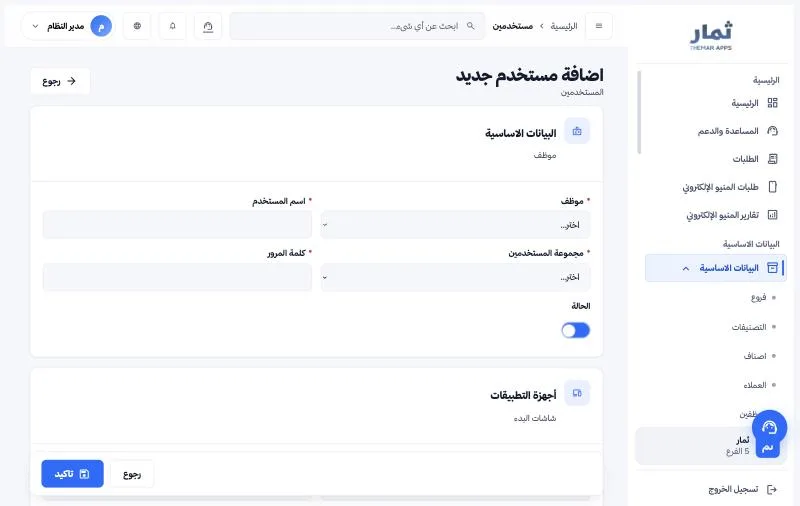
- اختر «نوع التطبيق» والدور المناسب. ولمن تريد أن يدخل برمز تحقق فعّل «الدخول برمز التحقق».
- في «صلاحيات التطبيق» حدد الفروع والأقسام وطرق الدفع والفئات المسموحة له.
- اضغط «تاكيد».
تعديل الصلاحيات
- من قائمة المستخدمين افتح «إدارة صلاحيات المستخدم».
- راجع «صلاحيات لوحة التحكم» و«صلاحيات تطبيق الكاشير» وحدد المطلوب.
- اضغط «حفظ الصلاحيات».
ملاحظات
- أعطِ الكاشير الصلاحيات التشغيلية فقط، وأعطِ صلاحيات «مشرف» مثل «مرتجع فاتورة (مشرف)» لمن يعتمد العمليات الحساسة.
- عدد المستخدمين والأجهزة قد يكون محدودًا في الفترة التجريبية.
أسئلة شائعة
هل أستطيع إيقاف مستخدم دون حذفه؟
نعم، أوقف خيار «مفعّلة» في تعديل المستخدم فيُمنع من الدخول وتبقى سجلاته محفوظة.
هل أفادك المقال؟
شكرًا لك، رأيك يساعدنا نحسّن الشرح.